- 索沛CS1.6论坛 CS反作弊 CS1.6下载 amxx sma插件 cs对战平台 (http://sk00.com/index.asp)
-- ACG时空 (http://sk00.com/list.asp?boardid=129)
---- ♡二次元♡ 〣+°视频录制°+〣 (http://sk00.com/dispbbs.asp?boardid=129&id=1207699)
-- 发布时间:2012-04-25 2:20:00
-- ♡二次元♡ 〣+°视频录制°+〣
起初开启初音版块 就是为了让大家能有个歌姬竞技平台
现在版块的涉及内容更是将要拓展至整个二次元
能让大家分享切磋各个游戏,比如Galgame、ACG、歌姬计划等游戏战绩~~~~~~
现在将把录制视频和上传视频的方法教给大家
PS:我会把教程写的很详细,希望真心想学的同志们能耐心的看完。。。。
教★程★索★引
本帖楼层 | 教程内容(点击可快捷进入) |
2 | |
3 | |
4 | |
5 | (暂无内容) |
6 |
-- 发布时间:2012-04-25 2:25:00
-- 录制视频教程
录制视频 我推荐使用Fraps
这个软件录制出来的是压缩格式AVI视频文件
虽然文件有点大。。。(3分钟的视频就差不多1G多)
但是用格式工厂转码后,该视频就会减小到150M左右
这个大家务必注意~~~~
安装过程我就不必说了~~~(简单的离谱= =)
以下为使用方法:
其他功能暂且不说,优先说明视频录制的功能
--------------------------------------------
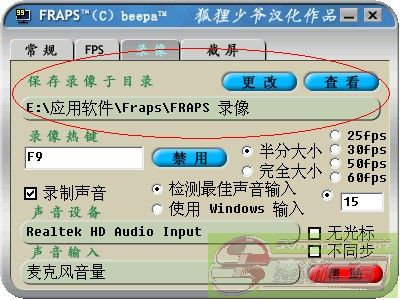
1、此为录制的视频被保存的路径
PS:尽量设置在磁盘容量充足的路径内
--------------------------------------------
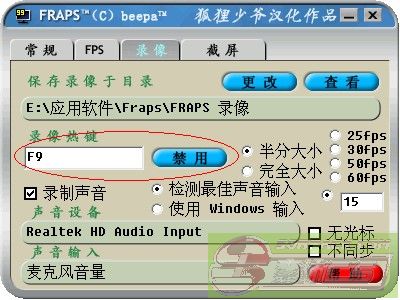
2、录像开始/结束,默认按键为F9
PS:尽量别和游戏按键相互冲突
--------------------------------------------
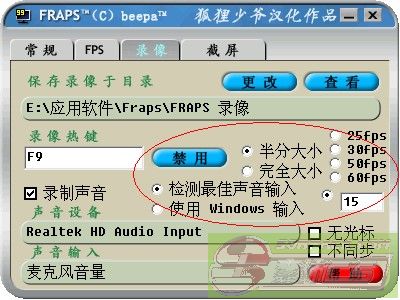
3、左边和中间的功能一般保存默认就行了,
最右边的是录制视频的时候游戏的帧率
当然是越高越好了。。。具体数值取决你电脑的配置
PS:一般设置为60
--------------------------------------------
4、这是最关键的一步
我们要录制的是音乐游戏 没有声音 这个视频等于就是废了
在WinXP下 在任务栏上右键音量图标 打开音量控制
找到录音的选项 调节一下 (调成立体声混音)
录音机能录到系统播放音乐的声音 这样就算设置成功了
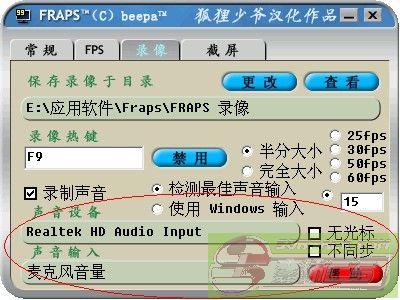
总而言之 把上图的“声音输入”变成“立体声混音”
就可以正常录制录像了
以下是本版游戏分享的帖子:
http://sorpack.com/dispbbs.asp?boardID=129&ID=1204147&page=1
录制完成的视频 使用格式工厂转换格式(建议转成MPG格式)
具体设置方法如下 这是为了达成最佳清晰效果
-----------------------------------------------
按照顺序点击如下红圈中的按钮
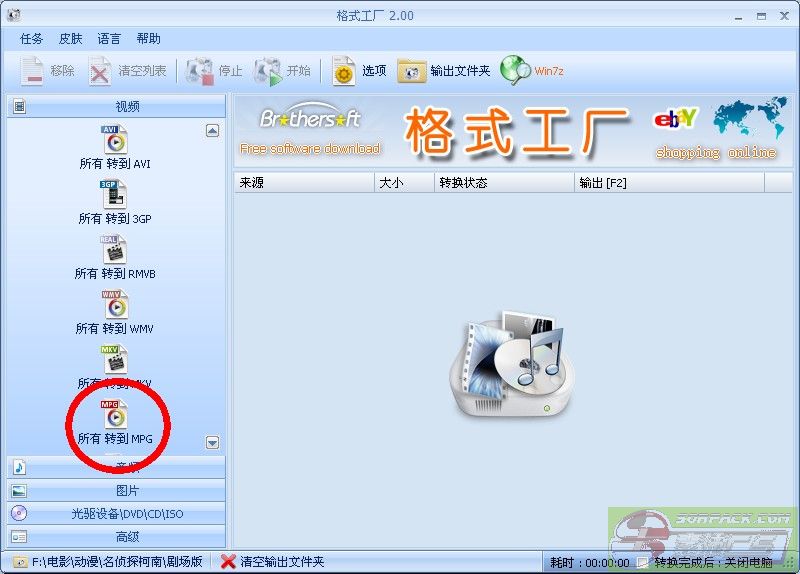
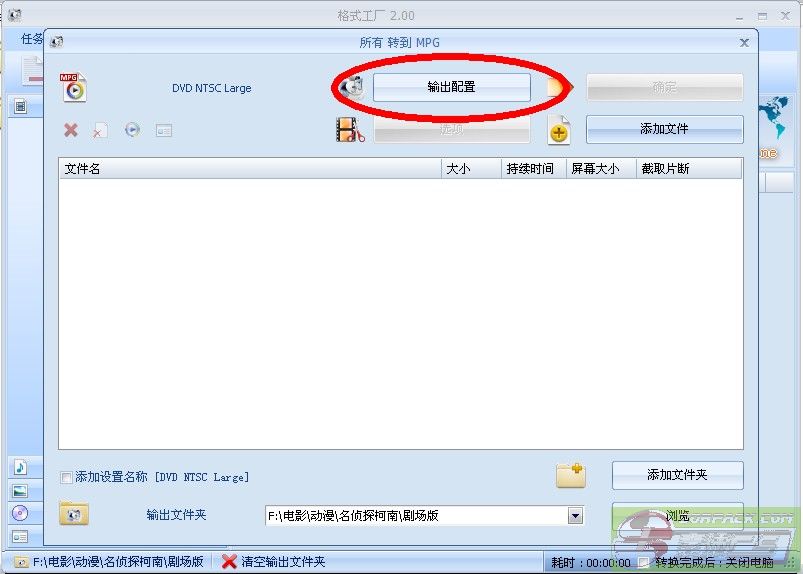
参数根据下图设置就行了
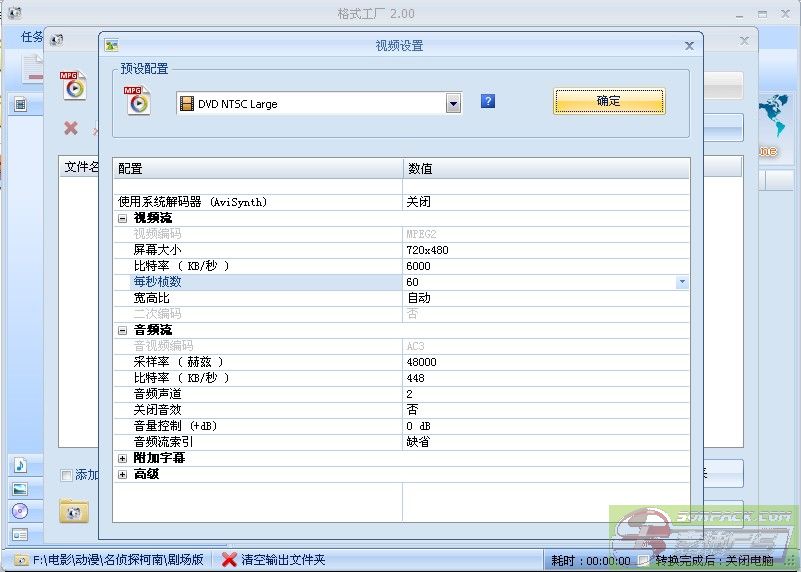
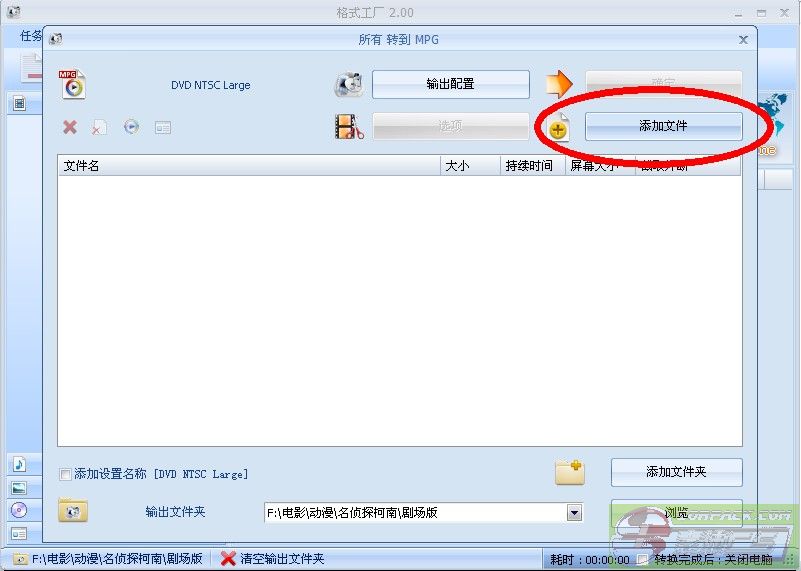
最后 视频开始转换
转换后最好查看下视频的质量~~~~免得徒劳
(关于如何上传视频,请查看下楼)
-- 发布时间:2012-05-06 22:26:00
-- 上传视频教程
录制并且转码好的视频该如何上传呢?
首先 你得选择一个视频网站存放你的视频
这里就用土豆网的上传视频作为教程重点
上传地址如下:
http://www.tudou.com/my/program/publish.html
上传之前必须先注册一个土豆账号
上传完毕后视频会进入审核阶段(一般游戏视频都会通过审核的)
上传完毕的视频可在下图带红圈按钮中找到
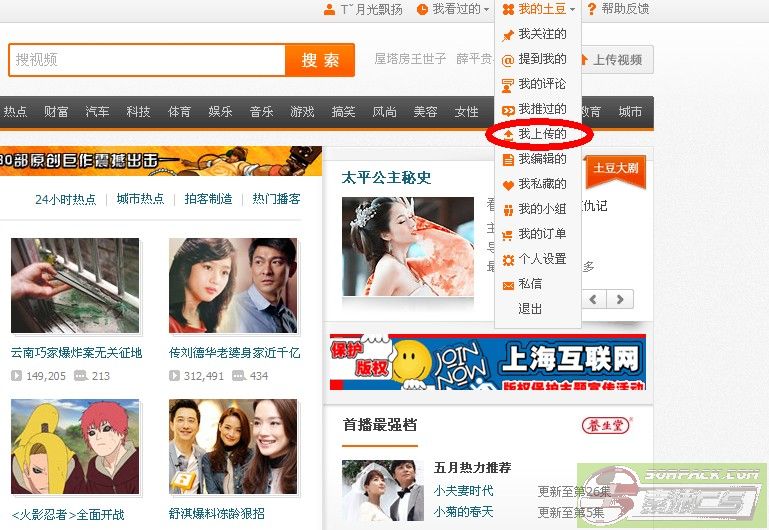
接下来才是重点 就是如何把上传的视频贴上论坛
请继续关注下一楼!
-- 发布时间:2012-05-12 23:20:00
-- 论坛帖子引用视频教程
先点击进入自己上传的视频 打开视频窗口
点击下图红圈内的按钮
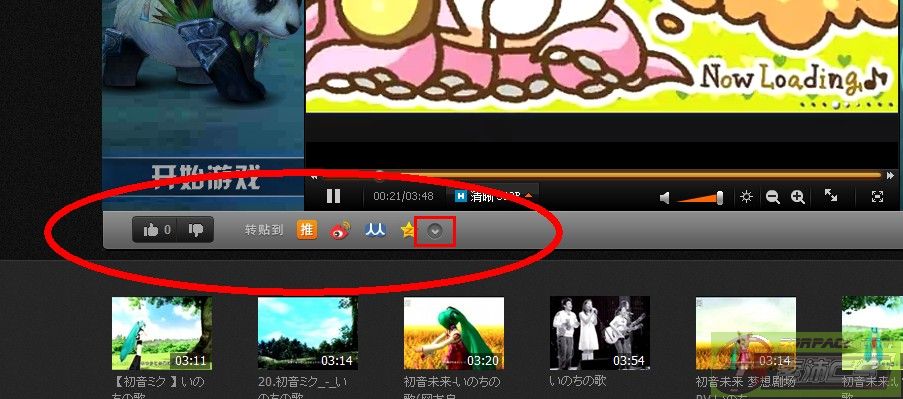
然后如下图所示 点选复制播放器地址
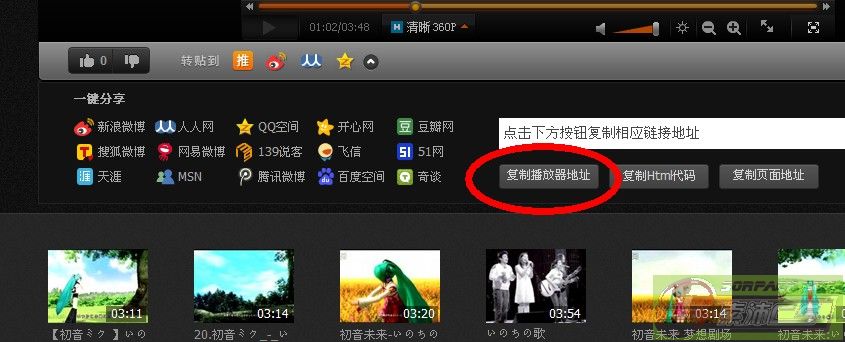
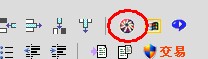
接下来 在论坛的发帖页面点选如下图标
在如下窗口 蓝圈区域粘贴刚才复制的播放器地址
红圈就是设置视频尺寸
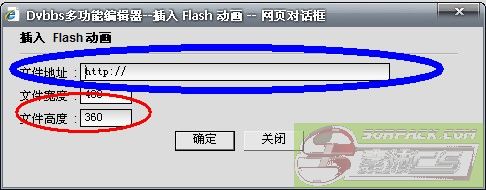
点击确定后 获得如下代码()

使用这种代码发帖 就能在帖子上看到这个视频
-- 发布时间:2012-05-12 23:23:00
--
好了 视频相关的教程就到这里 如果还有什么不懂的
请随时PM我!
-- 发布时间:2012-05-21 23:16:00
--
《RemoteJoyLite》是一款可以將 PSP 畫面透過 USB 線輸出到電腦上,讓玩家可以透過大螢幕來玩 PSP 遊戲。
除了畫面的輸出,它還支援錄影的功能,讓玩家能分享自己的戰績,同時對應電腦鍵盤及搖桿,可以透過這兩個裝置來操控遊戲,就好像真的用電腦玩 PSP 遊戲一樣。

前提:
1.感謝原作者 あきん堂本舗 以及繁體中文化 電玩亂談工作室 nhlay。
2.PSP go 使用前,請先把藍芽關閉。(感謝 UnknownX 提醒)
3.此版本附有 32 位元與 64 位元版本的 PSP Type B 驅動,但由於 64 位元的驅動沒過簽證,所以會開啟作業系統 Vista/Win7 64 位元的測試模式讓未簽證的驅動可以正常使用,副作用就是桌面右下角會多出了 "測試模式" 的浮水印,除此之外沒啥大礙。
4.作業系統使用 32 位元的 XP/Vista/Win7 就沒這問題啦,不用擔心。
5.講了這麼多,如何知道自己的作業系統是 32 位元還是 64 位元,這時請在「我的電腦」圖示上按右鍵選內容,其中有一欄是這麼寫的。 此主题相关图片如下: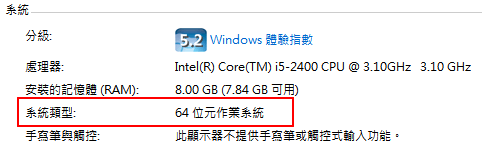
這樣就是 64 位元系統嚕,接下來的步驟以 64 位元的 Win7 來做示範。
使用方法:
1.下載檔案後解壓縮,將 RemoteJoyLite.prx 放到記憶卡 seplugins 資料夾下。
剩下的檔案就放在電腦上,稍後會用到。
此主题相关图片如下: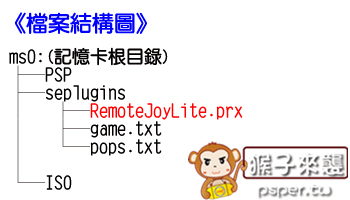
2.分別打開記憶卡 seplugins 資料夾中的 game、pops 文字文件,
填上插件路徑:ms0:/seplugins/RemoteJoyLite.prx 1,
使用 PSP go 的玩家,如果將插件放到主機本身的 Flash,
請將插件路徑開頭「ms0」改成「ef0」。
pops 文字文件要多填上一行 usb.prx 路徑,
而且要放在 RJL 路徑的前面:flash0:/kd/usb.prx 1,這樣就搞定了。此主题相关图片如下: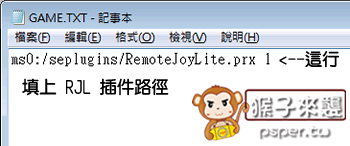 此主题相关图片如下: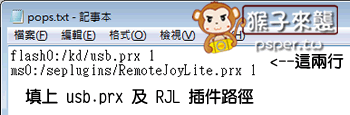
3.接下來 PSP 與電腦間用 USB 線插好,進到 PSP 遊戲,
這時電腦會裝到新的裝置「PSP Type B」。
使用 64 位元作業系統的玩家,先開啟 "測試模式",請繼續看下去。
使用 32 位元作業系統的玩家,請直接跳到步驟 5。
4.首先到「開始->所有程式->附屬應用程式」,
用系統管理員身分執行「命令提示字元」。
此主题相关图片如下: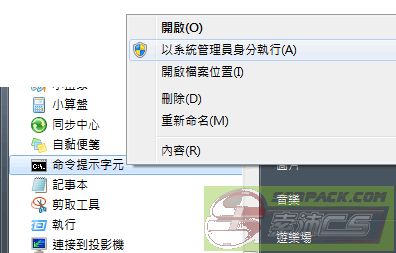
打上指令:bcdedit.exe /set TESTSIGNING ON,
輸入完畢後按下鍵盤上的【Enter鍵】。此主题相关图片如下: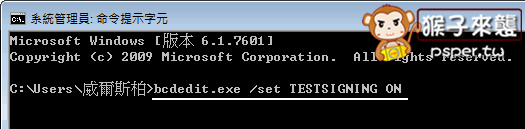
出現 "操作順利完成",表示成功開啟 "測試模式" 了,關掉命令提示字元吧。此主题相关图片如下: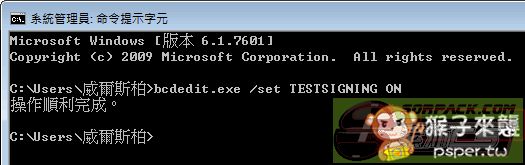
5.在「我的電腦」上按右鍵選「內容」,這時會進到這個畫面,
選擇左上方的「裝置管理員」。此主题相关图片如下: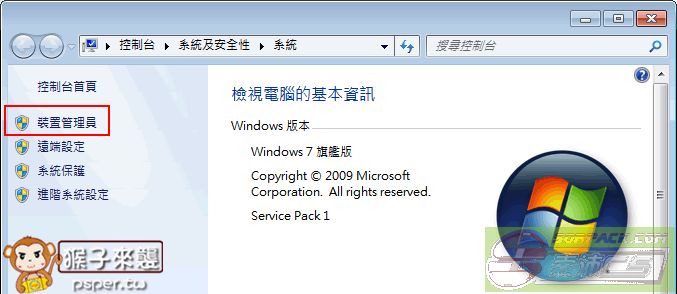
6.在裝置管理員中,開啟 PSP Type B 裝置。此主题相关图片如下: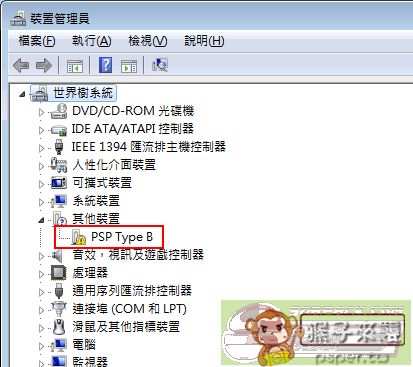
在驅動程式頁面下,點選「更新驅動程式」。此主题相关图片如下: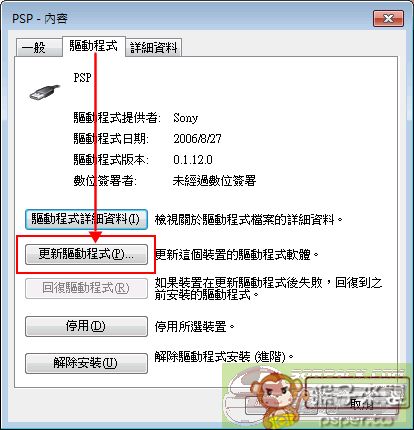
7.點選「瀏覽電腦上的驅動程式軟體」。
此主题相关图片如下: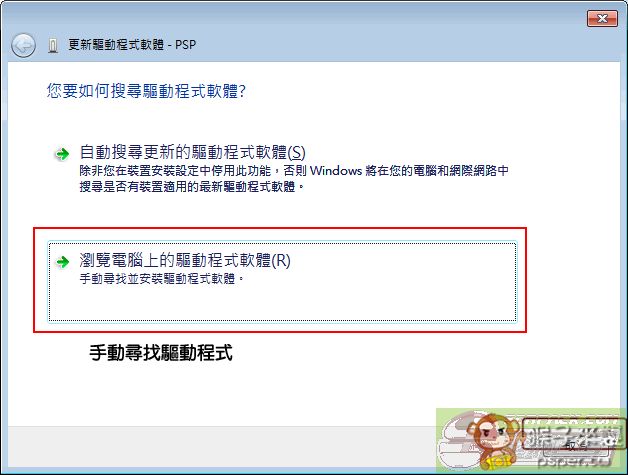
點選「瀏覽」,選擇剛剛解壓縮 RemoteJoyLite 中的 Driver 資料夾。此主题相关图片如下:
64 位元作業系統的玩家會出現這訊息,請選擇「仍然安裝此驅動程式軟體」。
32 位元作業系統的玩家不會出現這訊息,請繼續看下去。
此主题相关图片如下: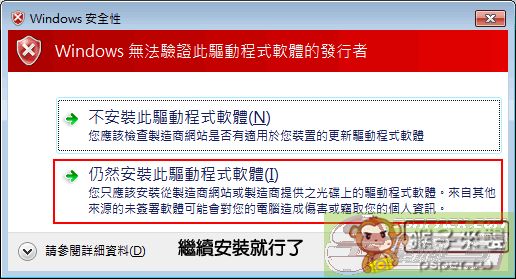
如果沒有問題,PSP Type B 驅動將順利安裝完成,這時可以關掉它啦,
其他視窗也可以關掉了。此主题相关图片如下: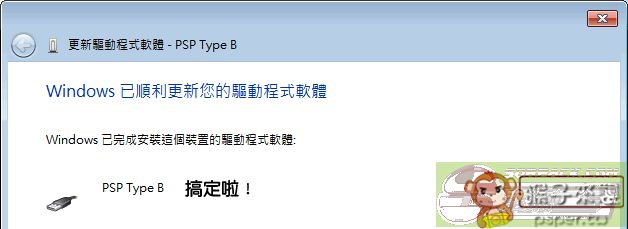
8.回到 RemoteJoyLite 資料夾中,執行 RemoteJoyLite_cht.exe,
你將會看到 PSP 畫面,鍵盤上按下【Alt+Enter】即可全螢幕顯示。此主题相关图片如下: 此主题相关图片如下: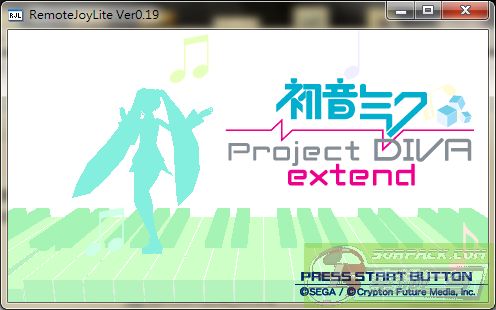
RemoteJoyLite_cht.exe:繁體中文版
RemoteJoyLite_en.exe:英文版
RemoteJoyLite_ja.exe:日文版
RemoteJoyLite操作快捷鍵(電腦上):
ALT + ENTER: 全螢幕切換
ESC: 設置模式
F1 : 顯示 FPS, 顏色模式
F3 : 顯示畫面傳送切換
F4 : 視窗外框顯示切換
F11: 截圖
F12: 錄影(按下開始,再按結束)
也許有玩家覺得視頻輸出的時候,遊戲有點緩慢,
解決這問題的方法就是調高 CPU 時脈嚕,會流暢許多。
如果還是會卡卡的,那我也沒辦法啦~ 此主题相关图片如下:
資料由《RemoteJoyLite v0.19 可將 PSP 畫面輸出到電腦上,支援自製系統 6.60 版本》轉帖
轉載請註明轉自《RemoteJoyLite v0.19 可將 PSP 畫面輸出到電腦上,支援自製系統 6.60 版本》